narou.rs 導入ガイド(Windows 11・画像付き)
⚠️ 本記事は narou.rs の公式マニュアルではありません。不明な点は narou.rs の README や Issues の最新情報を優先してください。
narou.rs(開発: Rumia-Channel 氏)は、Web 小説のダウンロード・更新・EPUB 変換を行うツールです。narou.rb(whiteleaf7 氏作)の Rust 製互換ツールで、narou.rb と同じく変換エンジンに AozoraEpub3 を使います。
このページの手順を上から順に進めると、小説の URL を貼り付けるだけで EPUB ができる環境が完成します。所要時間は 15〜20 分程度です。
📖 各手順の理由・ライセンス・2 つの版の見た目の比較・PATH 登録などの詳しい解説は 補足(詳細解説) にまとめています。手順どおりに進めるだけなら読む必要はありません。
最初に: 通常版と GPL 版のどちらを使うか
narou.rs は 2 種類の zip で配布されています。
| 通常版 | GPL 版 | |
|---|---|---|
| こんな人向け | AozoraEpub3 本体で変換したい(AozoraEpub3.ini・外字フォント・自動プレビューなど AozoraEpub3 側の設定がそのまま効く) |
Java を入れずに、とにかく手軽に始めたい |
| Java・AozoraEpub3 | 必要 | 不要(変換エンジンが組み込み済み) |
| 進める手順 | 1 → 7 のすべて | 手順 1・2 を飛ばす |
ダウンロードして使うだけなら、どちらを選んでも問題ありません。本文はどちらも同じですが、扉・目次・見出しの見た目が少し異なります(見た目の比較)。
全体の流れ
- Java のインストール(GPL 版は不要)
- AozoraEpub3 の準備(GPL 版は不要)
- narou.rs のダウンロードと展開
- 初期化と AozoraEpub3 の登録
- Web UI の起動
- ★ 出力を EPUB に設定(必須)
- 小説の登録と EPUB の取り出し
0. 準備するもの
- Windows 11 の PC とインターネット接続
本ガイドでは、次のフォルダ構成で説明します。別の場所に置く場合は、コマンド内のパスを読み替えてください。
| フォルダ | 用途 |
|---|---|
C:\Tools\AozoraEpub3-jdk21 |
AozoraEpub3(変換エンジン)。GPL 版では不要 |
C:\Tools\narou |
narou.rs 本体 |
C:\Tools\narou-novels |
小説の保存・管理フォルダ |
Point: 日本語やスペースを含む場所(
ダウンロードフォルダや OneDrive 配下など)は避け、半角英数字だけのパスにしてください。
コマンドの入力画面(PowerShell)の開き方
- スタートボタンを右クリック →「ターミナル」を選ぶ
- エクスプローラーでフォルダ内の何もない場所を右クリック →「ターミナルで開く」を選ぶと、そのフォルダの場所で開きます(手順 4・5 で使います)
コマンドは画面上で右クリック(または Ctrl+V)すると貼り付けられます。管理者として実行する必要はありません。
1. Java のインストール
GPL 版を使う場合、この手順は不要です → 手順 3 へ進んでください。
PowerShell で次のコマンドを実行します。
java -version
バージョン番号(21 以上)が表示されれば OK です。「認識されません」と表示された場合は、
👉 トップページの Java インストールガイド に従って Eclipse Temurin の Java 25 LTS をインストールしてください。
✅ ここまでの確認:
java -versionでバージョンが表示される
2. AozoraEpub3 の準備(narou.rs 専用フォルダ)
GPL 版を使う場合、この手順は不要です → 手順 3 へ進んでください。
- AozoraEpub3-JDK21 のダウンロードページ から
AozoraEpub3-x.x.x-jdk21.zipをダウンロードします。 - zip を右クリック →「すべて展開」を選び、展開先の欄に
C:\Tools\AozoraEpub3-jdk21と入力して展開します。
⚠️ 注意: AozoraEpub3 をほかの用途でも使っている場合も、narou.rs 用に別のフォルダへ展開してください(理由)。
✅ ここまでの確認:
C:\Tools\AozoraEpub3-jdk21を開くと、その直下にAozoraEpub3.jarがある。 一段深いフォルダの中に入ってしまっている場合は、その中身をすべてC:\Tools\AozoraEpub3-jdk21の直下に移動してください。
3. narou.rs のダウンロードと展開
- narou.rs の Releases ページ の「Assets」から Windows 用の zip をダウンロードします。
- 通常版:
narou_rs_win_x64.zip - GPL 版:
narou_rs_win_x64-GPL.zip - ARM 版 Windows の PC では、名前が
win_arm64のものを選びます。
- 通常版:
- zip を右クリック →「すべて展開」します。展開すると
narouフォルダができるので、C:\Tools\narouとなるように移動します。中のファイルは移動・削除しないでください(フォルダ構成)。
✅ ここまでの確認: PowerShell で
C:\Tools\narou\narou_rs.exe versionと入力すると、バージョン番号(例:0.4.4)が表示される (「VCRUNTIME140.dllが見つかりません」と表示されたら → 困ったときは)
4. 初期化と AozoraEpub3 の登録
- エクスプローラーのアドレス欄に
C:\Toolsと入力して開き、何もない場所を右クリック →「新規作成」→「フォルダー」で、narou-novelsという名前のフォルダを作ります。 - 作成した
narou-novelsフォルダを開き、何もない場所を右クリック →「ターミナルで開く」を選びます(行頭にC:\Tools\narou-novelsと表示された画面が開きます)。 - 版に応じて、次の 1 行を貼り付けて Enter を押します。
通常版の場合:
C:\Tools\narou\narou_rs.exe init -p "C:\Tools\AozoraEpub3-jdk21"
GPL 版の場合(「AozoraEpub3のあるフォルダを入力して下さい」と聞かれたら、何も入力せずに Enter):
C:\Tools\narou\narou_rs.exe init
途中で「!!!WARNING!!!」と表示されますが、そのまま進めて構いません(詳細)。
✅ ここまでの確認: 最後に「初期化が完了しました!」と表示される
5. Web UI の起動
手順 4 と同じように、C:\Tools\narou-novels を開いて「ターミナルで開く」を選び、次の 1 行を実行します。次回以降もこの操作だけで起動できます。
C:\Tools\narou\narou_rs.exe web
ブラウザが自動的に開き、narou.rs の画面が表示されます(アドレスについて)。
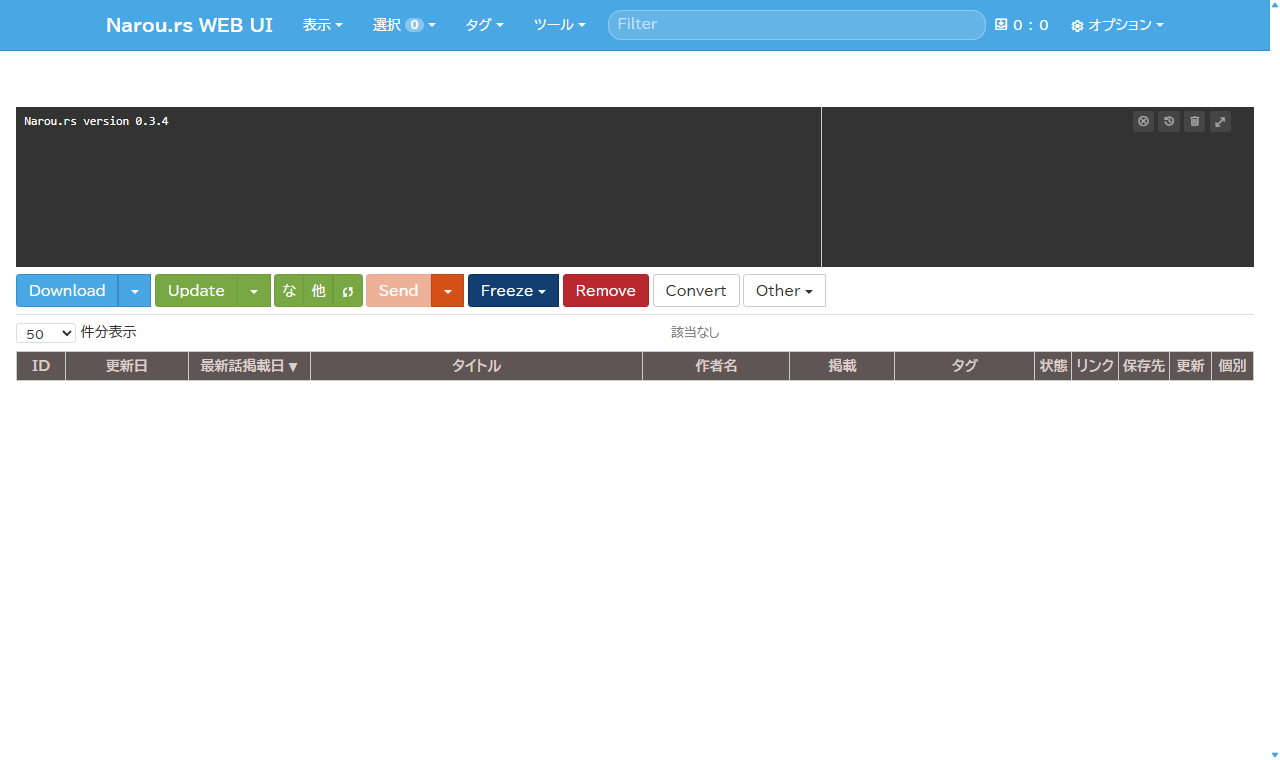
- Web UI を使っている間は、PowerShell の画面を閉じないでください(閉じると Web UI も終了します)。終了するときは PowerShell で
Ctrl+Cを押します。 - 初回起動時に Windows ファイアウォールの許可ダイアログが表示されたら、「アクセスを許可する」を押してください。
- 初回は「新機能ツアー」が表示されることがあります。「✓ 確認した」で閉じて構いません。
✅ ここまでの確認: ブラウザに「Narou.rs WEB UI」の画面が表示される
6. ★ 出力を EPUB に設定(必須)
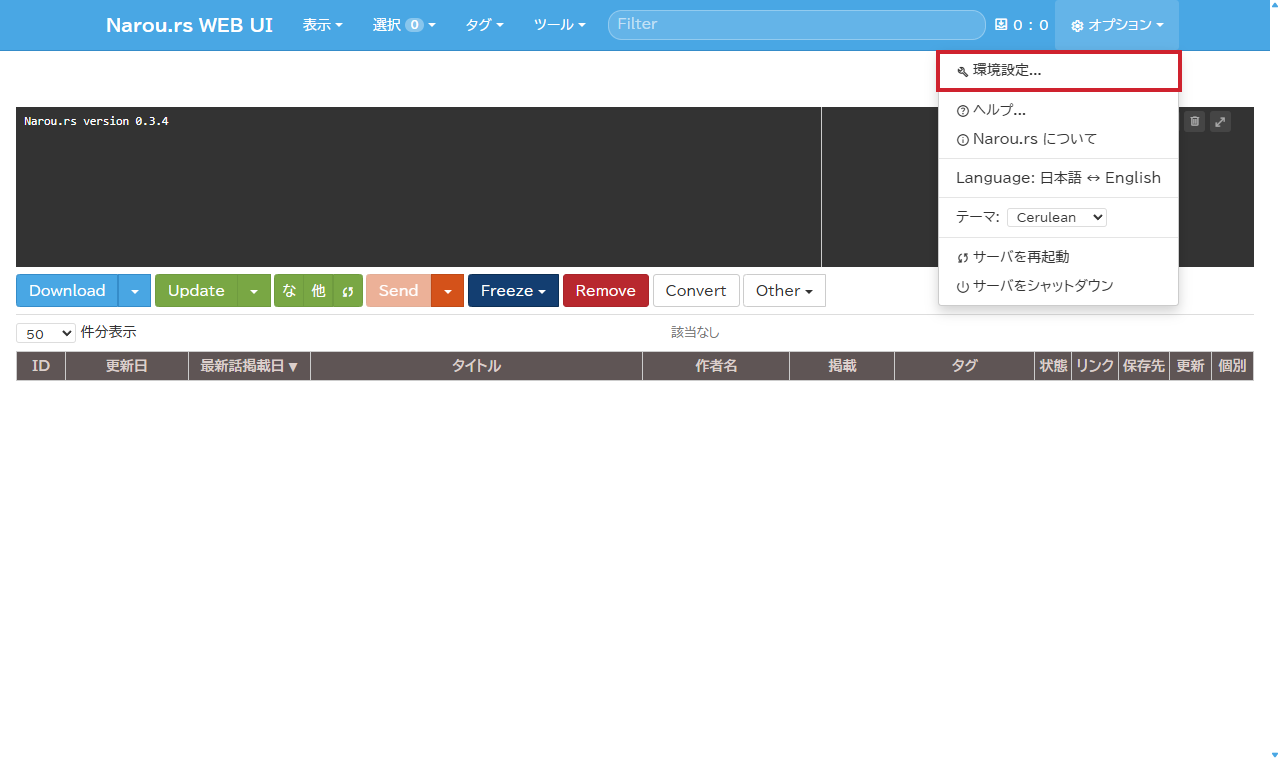
画面右上の「⚙ オプション」→「環境設定…」を開きます。
「一般」タブの最上部にある「device(変換、送信対象の端末)」を「EPUB」に変更し、右上の「設定を保存」を押します。
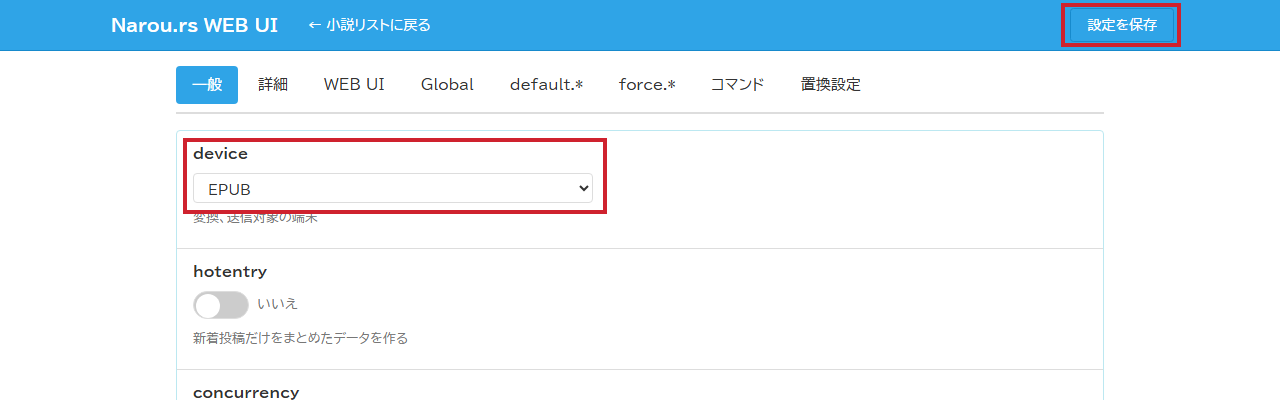
「← 小説リストに戻る」で元の画面に戻ります。
✅ ここまでの確認: 環境設定を開き直すと device が EPUB になっている
7. 小説の登録と EPUB の取り出し
画面左上の「Download」ボタンを押すと、URL の入力画面が開きます。読みたい小説のページ(小説家になろう・カクヨムなど)の URL を貼り付けて「ダウンロード」を押してください。
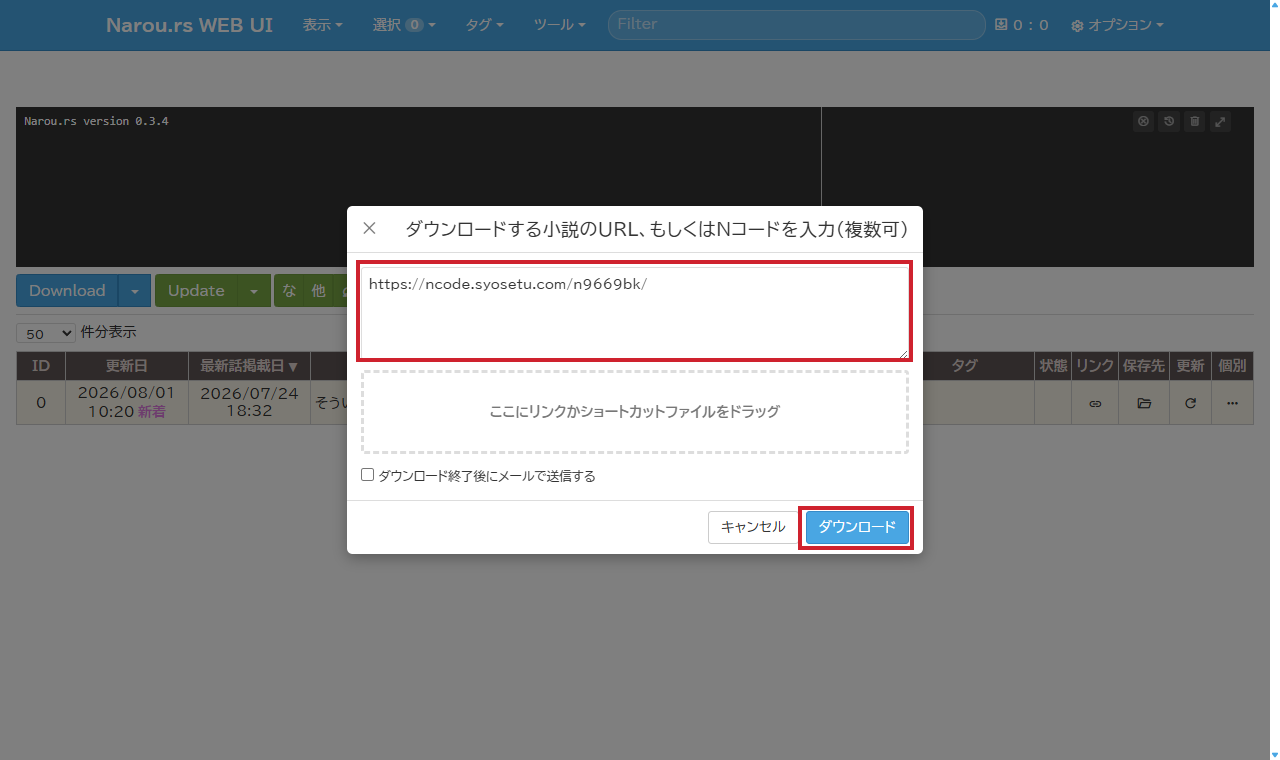
ダウンロードから EPUB への変換までが自動で進みます。完了すると小説がリストに追加されるので、「保存先」列のフォルダボタンを押すと、変換された .epub ファイルの保存先フォルダが開きます。
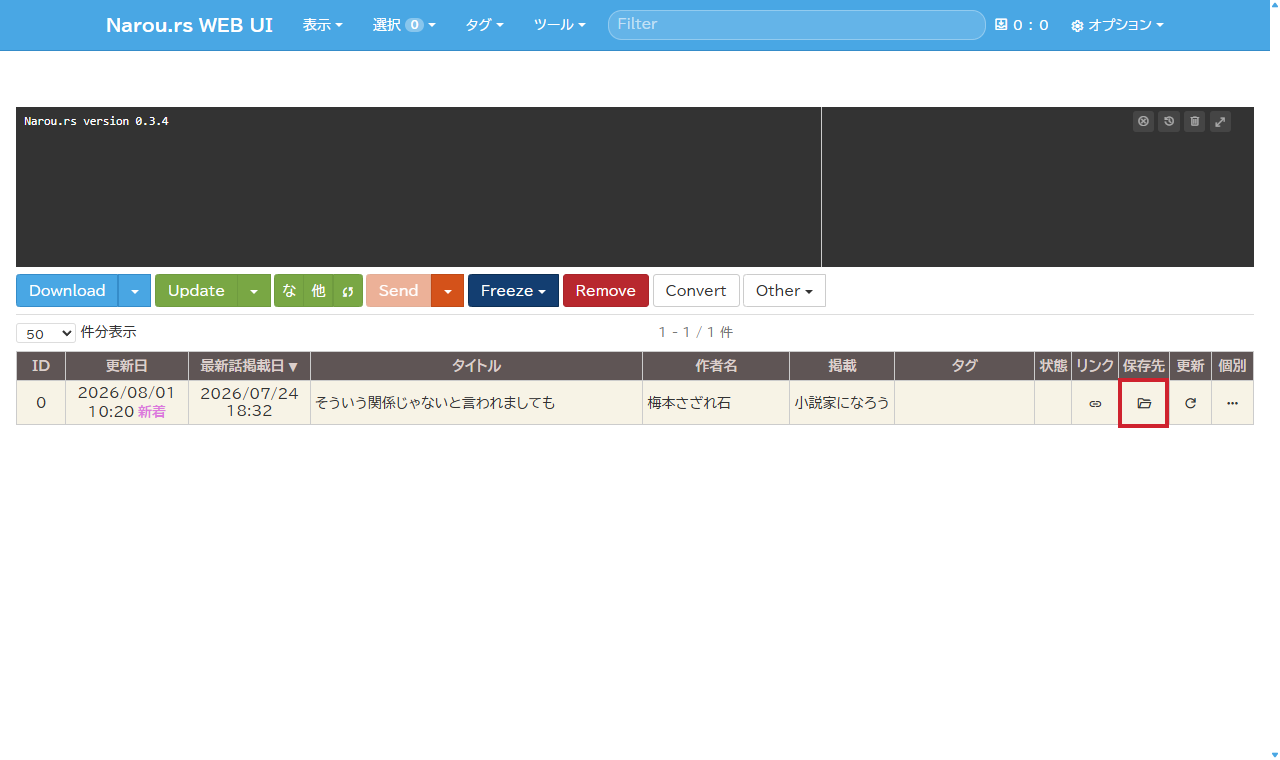
EPUB の保存先は C:\Tools\narou-novels\小説データ\(サイト名)\(作品名)\ です。この .epub ファイルをお使いのリーダー(スマートフォンのアプリや Kindle など)に転送すれば読めます。
Point: 連載の続きが公開されたら、「Update」ボタンを押してください。新しい話を取得して EPUB を作り直します。
✅ ここまでの確認: 保存先フォルダの中に
.epubファイルがある
困ったときは
| 症状 | 対処 |
|---|---|
「VCRUNTIME140.dll が見つかりません」と表示される |
Microsoft 公式の Visual C++ 再頒布可能パッケージ をインストールしてください(通常は x64 版、ARM 版 Windows では ARM64 版) |
narou_rs が「認識されません」と表示される |
フルパス(C:\Tools\narou\narou_rs.exe)で実行してください。短く呼びたい場合は PATH への登録(補足)を参照してください |
| 「Windows によって PC が保護されました」と表示される | narou_rs.exe をダブルクリックで起動した場合などに表示されることがあります。SmartScreen 警告の回避方法と同じ手順で回避できます |
| 変換時に Java 関連のエラーが出る | Java がインストールされているか確認してください → 手順 1。GPL 版でも、AozoraEpub3 を登録していると Java が使われます → 補足 |
変換時に「AozoraEpub3 not found」と表示される |
通常版で AozoraEpub3 が登録されていません。手順 2 の後に init -p ... を実行してください(同じフォルダで何度でもやり直せます)→ 手順 4。Java や AozoraEpub3 を使わずに変換したい場合は GPL 版を使います |
変換はされるが .epub ファイルが見つからない |
device が EPUB になっているか確認してください → 手順 6 |
| 初期化したのに Web UI に反映されない・小説リストが空 | 別のフォルダでコマンドを実行した可能性があります。コマンド入力画面の行頭に C:\Tools\narou-novels と表示されているか確認してください → 手順 4 |
| ファイアウォールの許可画面が表示された | 「アクセスを許可する」を押してください(localhost で動作するだけで、外部には公開されません) |
参考リンク
- narou.rs 導入ガイド 補足(詳細解説) — 2 種類の配布版の違い・ライセンス・出力と見た目の比較、init の詳細、PATH への登録など
- narou.rs(GitHub) — README・最新リリース・不具合報告
- AozoraEpub3_Lite(GitHub) — GPL 版に組み込まれている変換エンジン
- AozoraEpub3 の使い方 — 変換の詳細設定
- narou.rb 導入ガイド — Ruby 版 narou.rb を使う場合
- AozoraEpub3-JDK21 Releases — AozoraEpub3 本体のダウンロード